ディスプレイオーディオでYouTubeは映るのにリアモニターに映らない?原因と対策を中古車屋が解説
※この記事にはアフィリエイト広告を含みます。
「ディスプレイオーディオに交換すれば、後席モニターでもYouTubeが見られる」
そう思っていませんか?
実は私も、実際の車でこの問題に遭遇しました。
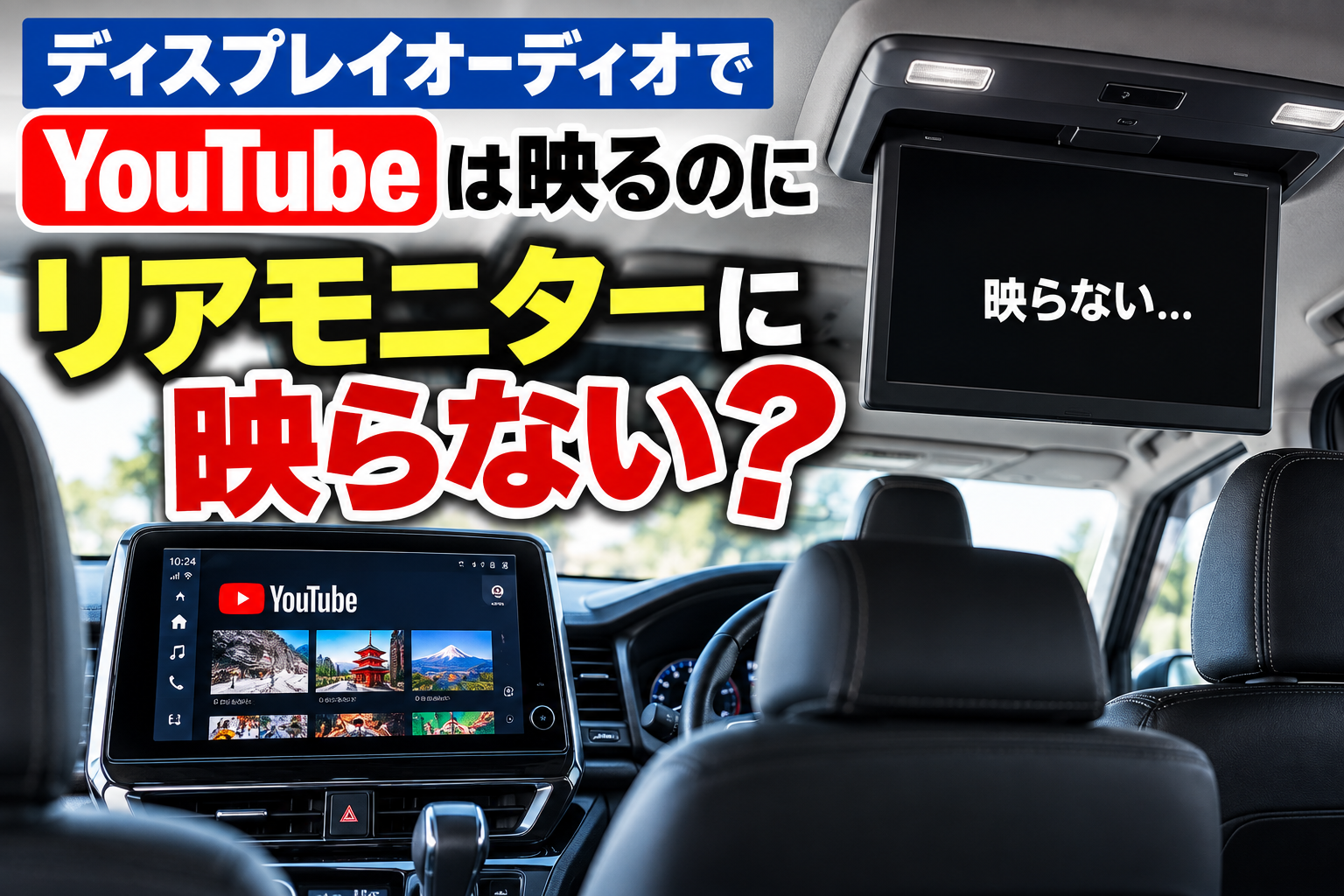
ディスプレイオーディオを装着し、前席の画面ではYouTubeなどの動画を視聴できるようになりました。
ところが、
後ろに付いているリアエンターテインメントモニターには映像が出ない。
前の画面ではきれいに再生されています。
リアモニターも故障しているわけではありません。
それなのに、YouTubeの映像が後席には映らないのです。
最初は、
「配線の問題?」
「HDMIケーブルを追加すれば映る?」
「設定を変えればいい?」
と思うかもしれません。
しかし調べていくと、もっと根本的な問題がありました。
前で映っている映像が、そのまま後ろに出力されるとは限らない
ここが今回もっとも重要なポイントです。
ディスプレイオーディオには、
映像を入力する機能
と、
映像を外部へ出力する機能
があります。
この2つは別物です。
たとえばスマートフォンやストリーミング機器から映像を入力して、ディスプレイオーディオ本体でYouTubeを表示できたとします。
しかし、
その映像をリアモニターへ出力する機能がディスプレイオーディオ側になければ、後席には映せません。
つまり、
スマホ・映像機器
↓
ディスプレイオーディオ
【前席ではYouTubeが映る】
↓
❌ 映像出力できない
↓
リアモニター
【映らない】
という状態が起こります。
HDMI「入力」とHDMI「出力」はまったく違う
ディスプレイオーディオを購入するときに特に注意したいのがHDMIです。
商品説明に、
「HDMI対応」
と書かれているだけでは判断できません。
確認しなければならないのは、
HDMI IN(入力)なのか
それとも、
HDMI OUT(出力)なのか
です。
HDMI入力は、スマートフォンや外部機器などの映像をディスプレイオーディオへ入れるための端子です。
一方のHDMI出力は、ディスプレイオーディオの映像をリアモニターなどへ送るための端子です。
したがって、
HDMI入力しかないディスプレイオーディオに交換しても、それだけではリアモニターへ映像を送れない場合があります。
「HDMIが付いているからリアモニターにも映せるだろう」
と判断するのは危険です。
実際にメーカーによって出力できる映像も違う
さらにややこしいのが、
映像出力端子があれば、前席で見ているものを何でも後席に映せるとは限らない
ことです。
製品によって、
- USB動画は出力できる
- DVDは出力できる
- HDMI入力映像は出力できる
- 一部の映像ソースは出力できない
- 前席画面そのものをミラーリングできる
など、仕様が異なります。
つまり確認するべきなのは、
「リアモニター出力あり・なし」だけではありません。
自分が見たい、
YouTubeなどの映像ソースをリアモニターへ出力できるのか
まで確認する必要があります。
なぜこんなことが起きるのか?
ここまでを整理すると、
「前席でYouTubeが映る」
ことと、
「そのYouTubeを後席モニターにも映せる」
ことは別の機能だからです。
ディスプレイオーディオを選ぶとき、多くの人は、
「Apple CarPlay対応」
「Android Auto対応」
「YouTubeが見られる」
「HDMI対応」
といった部分を確認します。
しかし、すでにフリップダウンモニターなどのリアエンターテインメントシステムが付いている車では、もう一つ確認する必要があります。
それが、
「リアモニターへ何の映像を、どの端子から出力できるのか?」
です。
ここを確認せずにディスプレイオーディオを選ぶと、
前席だけ最新の動画環境になったのに、子どもが見る後席モニターには何も映らない
ということが起こります。
実際に装着してから気付くと、かなり困るポイントです。
リアモニターにもYouTubeを映すにはどうすればいい?
では、前席のディスプレイオーディオだけでなく、後席のリアモニターでもYouTubeなどを視聴したい場合はどうすればいいのでしょうか?
ここで重要なのは、
いきなりHDMIケーブルや分配器を買わないことです。
まず現在の機器が「何を入力できて、何を出力できるのか」を確認します。
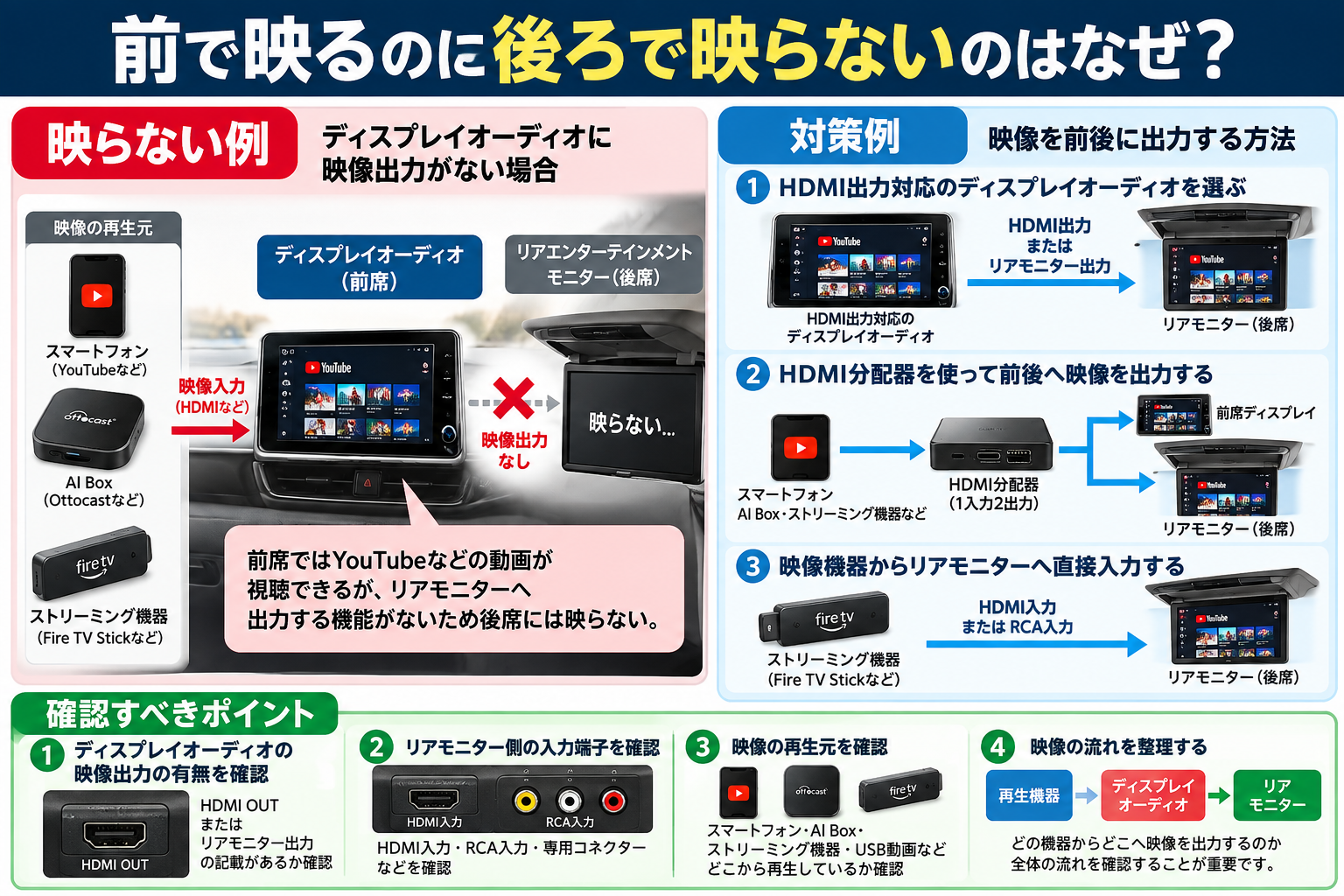
最初に確認する3つのポイント
① ディスプレイオーディオに映像出力があるか
まず現在装着しているディスプレイオーディオの型番を確認します。
そのうえで取扱説明書やメーカーの商品ページから、
- HDMI OUT
- VIDEO OUT
- リアモニター出力
- リアエンターテインメント出力
などの記載を確認します。
ただし、
「映像出力あり」だけで判断してはいけません。
次に確認するのが、
どの映像ソースを出力できるのか
です。
USB動画は出力できても、別の入力映像は出力できないなど、製品によって仕様が異なる場合があります。
② リアモニター側に何の入力端子があるか
次はリアモニター側です。
確認したいのは、
- HDMI入力
- RCA映像入力
- 専用コネクター
- 純正ナビ専用接続
などです。
ここも非常に重要です。
特に中古車の場合、すでにリアモニターが装着されていても、
前オーナーがどのような配線をしているのか分からない
ことがあります。
純正リアモニターなのか、社外フリップダウンモニターなのかによっても接続方法が変わります。
③ YouTubeを何から再生しているのか
もう一つ確認するのが映像の「再生元」です。
たとえば、
- スマートフォン
- AI Box
- Fire TV系などのストリーミング機器
- ディスプレイオーディオ本体
- USBメモリー
などです。
「Ottocast(オットキャスト)とは?中古車で使う場合の注意点はこちら」
これによって対策方法が変わります。
つまり、
「リアモニターに映らない」
という症状だけでは原因を断定できません。
対策① HDMI出力に対応したディスプレイオーディオを選ぶ
これからディスプレイオーディオを購入するのであれば、最初からリアモニターへの出力を想定した機種を選ぶ方法があります。
確認するポイントは、
HDMI入力があるかではなく、HDMI出力またはリアモニター出力があるか。
さらに、
自分が利用したい映像ソースをリアへ出力できるか。
ここまで確認します。
後席で動画を見ることを重視するなら、購入前にメーカーの仕様表や取扱説明書まで確認することをおすすめします。
対策② 映像機器からリアモニターへ直接入力する
ディスプレイオーディオを経由せず、
映像を再生する機器からリアモニター側へ直接入力する
という方法も考えられます。
イメージとしては、
映像再生機器
↓
リアモニター
というシンプルな構成です。
リアモニター側にHDMI入力があり、使用する映像機器と接続できるのであれば、この方法を検討できます。
この方法のメリットは、
ディスプレイオーディオ側の映像出力機能に依存しにくい
ことです。
ただし、前席と後席の両方に同じ映像を表示したい場合は、別の構成を考える必要があります。
対策③ HDMI分配器を使って前後へ映像を送る
条件が合えば、HDMI分配器を利用する方法もあります。
たとえば、
映像再生機器
↓
HDMI分配器
↓ ↓
前席 後席
ディスプレイ リアモニター
という構成です。
1つのHDMI映像信号を前席と後席へ分ける考え方です。
この構成なら、ディスプレイオーディオから映像を「出力」するのではなく、
ディスプレイオーディオへ入る前の映像を分ける
ことができます。
そのため、ディスプレイオーディオ側にHDMI OUTがない場合でも、機器の構成によっては前後で同じ映像を表示できる可能性があります。
ただし、
HDMI分配器を付ければ必ず映るわけではありません。
- HDMI規格
- 解像度
- HDCPなどの著作権保護
- 電源供給
- 映像機器との相性
- リアモニター側の対応仕様
などを確認する必要があります。
特にNetflixなどの著作権保護されたコンテンツでは、接続機器やサービス側の仕様によって映像が正常に表示されない場合があります。
そのため、
「分配器を付ければYouTubeもNetflixも必ず映る」
と考えない方が安全です。
対策④ HDMI入力付きリアモニターへ交換する
現在付いているリアモニターが古く、
- RCA入力しかない
- HDMI入力がない
- 純正ナビとの専用接続になっている
といった場合は、リアモニター自体を見直す方法もあります。
特に今後も長く乗る車で、
「後席でYouTubeなどを快適に見られるようにしたい」
という目的が明確なら、継ぎ足しで変換機器を増やすより、HDMI入力に対応したリアモニターへ交換した方がシンプルになる場合もあります。
RCAに変換すればいい?
古いリアモニターでは、黄色いRCA映像端子を使用していることがあります。
そのため、
「HDMIをRCAに変換すれば映るのでは?」
と考える人もいるでしょう。
実際にHDMIからRCAへ変換する機器はあります。
ただし、
- 画質が落ちる
- 電源が必要になる場合がある
- 映像規格を確認する必要がある
- 著作権保護されたコンテンツでは正常に表示できない場合がある
- 機器同士の相性がある
などの問題があります。
単純に変換ケーブルを1本追加すれば解決するとは限りません。
一番大切なのは「映像の流れ」を確認すること
今回のようなトラブルでは、
「どのケーブルを買えばいい?」
から考えると迷いやすくなります。
先に確認するのは、
映像がどこから出て、どこを通って、どこへ入るのか
です。
たとえば、
スマートフォン
↓
AI Box・映像機器
↓
ディスプレイオーディオ
↓
リアモニター
という構成なら、それぞれの間で映像を受け渡せる必要があります。
途中のどこか一か所でも、
「映像を出力できない」
部分があれば、そこで映像は止まります。
前席ディスプレイでYouTubeが映っているからといって、その映像信号がリアモニター側まで流れているとは限らないのです。
これが今回実際に遭遇した、
「前ではYouTubeが見られるのに、リアエンターテインメントモニターには映らない」
という現象の大きなポイントです。
ディスプレイオーディオを購入する前に必ず確認したいこと
今回の経験から特に感じたのは、
「YouTubeが見られるディスプレイオーディオ」という条件だけで選んではいけない
ということです。
前席だけで使用するのであれば、それでも問題にならないかもしれません。
しかし、すでにリアモニターが付いている車や、これからフリップダウンモニターを取り付ける予定がある車では、購入前にリアへの映像出力まで確認する必要があります。
特に確認したいのは次の4点です。
① HDMIは「入力」だけなのか「出力」もあるのか
「HDMI対応」という表記だけで判断せず、
HDMI INなのか、HDMI OUTなのか
を確認します。
後席モニターへの映像出力を考えている場合、ここは非常に重要です。
② リアモニター出力は何に対応しているのか
映像出力端子があっても、すべての映像を出力できるとは限りません。
USB動画など特定のソースだけをリアへ出力できる製品もあります。
「リアモニター出力対応」だけでなく、「何を出力できるのか」まで確認する。
これがポイントです。
③ 今付いているリアモニターの入力端子
中古車の場合は、リアモニター側も確認します。
HDMI入力なのか、RCA入力なのか、純正システム専用なのか。
ディスプレイオーディオ側とリアモニター側の両方を確認しなければ、接続できるか判断できません。
④ YouTubeを何から再生する予定なのか
スマートフォンなのか、AI Boxなのか、ストリーミング機器なのか。
再生方法によって必要な接続方法も変わります。
「YouTubeを見たい」という目的だけで商品を選ぶのではなく、
再生機器 → 前席 → 後席
という映像の流れまで考えてから機器を選ぶことをおすすめします。
中古車では「すでに付いている装備」の確認が特に重要
新車と違って、中古車は前オーナーによってナビやモニターが交換されていることがあります。
同じ車種・同じ年式でも、
- 純正ナビ+純正リアモニター
- 社外ナビ+純正リアモニター
- 社外ディスプレイオーディオ+社外フリップダウンモニター
- 前後とも社外品
など、さまざまです。
そのため、
「この車種ならこの方法で映る」
とは一概に言えません。
中古車の場合は、車種・年式だけでなく、
現在付いているディスプレイオーディオとリアモニターのメーカー・型番
を確認することが重要です。
まとめ|前で映る=後ろにも映る、ではない
今回、実際にディスプレイオーディオを装着してYouTubeなどを視聴できるようにしたものの、リアエンターテインメントモニターには映像を出力できないというケースがありました。
ここで覚えておきたいのは、
「前席ディスプレイで動画を再生できる機能」と「その映像をリアモニターへ出力する機能」は別物
ということです。
ディスプレイオーディオを購入するときは、
「YouTubeが見られるか」だけで選ばない。
リアモニターも使用するなら、
「その映像をリアへ出力できるか」まで確認する。
これが重要です。
すでに購入・装着してからリアモニターに映らないことが分かった場合も、すぐにディスプレイオーディオを買い替える必要があるとは限りません。
映像再生機器、HDMI分配、リアモニターへの直接入力など、現在の機器構成によって対策できる可能性があります。
まずは、
①ディスプレイオーディオの型番
②リアモニターの型番
③それぞれのHDMI・映像入出力
④YouTubeを再生している機器
この4つを確認してください。
原因が分からないまま変換ケーブルやHDMI分配器を買い足すより、最初に**「映像がどこで止まっているのか」**を確認することが、結果的に一番の近道です。
「楽天でHDMI分配器の種類を確認する」
|
|